Select to language

+grab this
Read more: http://widget-blogs.blogspot.com/2011/09/google-flag-translate.html#ixzz2M2bjlFfM
English French German Spain Italian Dutch Russian Portuguese Japanese Korean Arabic Chinese Simplified

بحث

Related Posts Plugin for WordPress, Blogger...

اشهار المدونة

كيفية نشر مواضيع المدونة على تويتر والفيسبوك

الفوركس

تعلم الاسرار وحقق مايحققة المحترفون

تفعيل الحساب

كيفية تفعيل حسابك ى بنك اليرت باى سابقا payza حاليا

قالب بلوجر الجديد

شرح التعديل على الواجهة الجديدة لبلوجر

عمل مدونة

شرح طريقة عمل مدونة جديدة على بلوجر

‏إظهار الرسائل ذات التسميات قسم الوصول الى مدونة احترافية. إظهار كافة الرسائل

الجمعة، 28 مارس 2014

قوالب بلوجر احترافية لكل الاغراض مع شرح طريقة التركيب

بسم الله الرحمن الرحيم

مرحبا مجددا بكل اخوانى واخواتى متابيعى وزوار مدونة كيف تربح المال من النت
اتمنى ان  تكونو فى تمام الصحة والعافية اما بعد

بالنسبة للأخوة اصحاب المدونات الجديدة الأن بعد ان اصبحت المدونة جاهزة
فأنكم تحتاجون الى قالب مميز لهذة المدونة ومع ان بلوجر توفر اكثر من ثلاثين نوع من القوالب والتصاميم لمدونتك 

وعلى الرغم من ذلك اغلب المدونين لا تعجبهم تلك القوالب بالأضافة الى ان تلك القوالب والتصاميم من بلوجر لاتوفى بكل الاحتياجات التى لاحصر لها بالنسبة للمدونين واهداف مدوناتهم

لذلك اذا لم تعجبكم القوالب و التصاميم الموجودة فى بلوجر فليس هناك مشكلة
فهناك كثير من المواقع التى توفر قوالب وتصاميم مجانية لا حصر لها وتناسب 
جميع الاحتياجات وكلها مجانية 

ومن اشهر هذة المواقع هو موقع( blogger templates) فهو يوفر تشكيلة ولا اروع مصنفة فى فئات اختر ما يناسبك من التصاميم وقم بتنزيلة الى جهاز الكمبيوتر الخاص بك من الموقع ثم توجه الى لوحة التحكم فى بلوجر ثم توجه الى  تحرير قالب
ثم قم بنسخ قالب احتياطى ثم اختر حفظ هل الامر غامض بعض الشيئ 
لا تقلقو سوف اوضح ذلك بالتفصيل وبالصور فتابع معى

اولا :- اليكم رابط موقع ( blogger templates) لأختيار القالب المناسب لكم ولاحتياجاتكم


ثانيا :- شرح تركيب القالب بالصور

هذه هي الطريقة المثالية التي يجب أن تتبعها عند تركيبك قالب بلوجر على مدونتك ، حتى لا تقابلك الأخطاء العديدة.
ملحوظة هامة.. يجب أخذ نسخة احتياطية من قالبك القديم للرجوع له إذا ما واجهت مشاكل مع القالب الجديد كما يلى :
1- ادخل على مدونتك و
من القائمة الجانبية اضغط على "قالب"
2- في الركن العلوي على يسار الشاشة ستجد زر مسمى "نسخ احتياطي/استعادة" .. اضغط عليه. كما يلى

قوالب بلوجر احترافية لكل الاغراض مع شرح طريقة التركيب

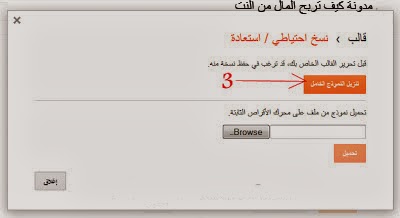
3- ستظهر لك نافذة ... اضغط على تنزيل النموذج  الكامل ، ليبدأ تحميل ملف القالب على جهازك ..كما يلى
قوالب بلوجر احترافية لكل الاغراض مع شرح طريقة التركيب

هكذا تكون قد قمت بعمل نسخة احتياطية للقالب الخاص بك ..

الآن سنقوم بتركيب القالب الجديد ..
4- وأنت ما زلت في النافذة المفتوحة في الخطوة 3 السابقة ، قم بالضغط على زر Browse لتحديد مكان ملف القالب الجديد من جهازك
5- اضغط على تحميل
لرفع القالب الجديد من جهازك الى مدونتك وسوف يتم تركيبة اتوماتيك وبمجرد رفعة الى المدونة كما هو في الصورة 

قوالب بلوجر احترافية لكل الاغراض مع شرح طريقة التركيب

وبنهاية هذة الخطوة يكون قد تم تركيب القالب الجديد
وفى نهاية موضعونا لكى يصل اليكم الموضوع القادم ولكي تعرفو كل جديد لاتنسو ان تنضمو للقائمة البريدية للمدونة وان تكونو من اصدقائنا 


مع تحيات مدونة كيف تربح المال من النت

الثلاثاء، 18 مارس 2014

كيفية انشاء حساب جديد فى جوجل وعمل ايميل gmail

بسم الله الرحمن الرحيم

مرحبا بكل اصدقاء ومتابيعى مدونة كيف تربح المال من النت فى موضوع اليوم
سنتكلم عن كيفيه فتح حساب جديد فى جوجل وعمل اميل gmail وهذة الخطوة مهمه للذين يخطو خطواتهم الاولى فى عالم التدوين وهى شرط اساسى للحصول على مدونة فى بلوجر


ولإنشاء مدونة في بلوجر-Blogger يشترط أولا و قبل كل شئ أن يكون لديك حساب جوجل-google لأن بلوجر-Blogger تابعة أصلا للشركة الضخمة google ، و لإنشاء هذا الحساب يتطلب منا فقط فتح حساب في بريد g-mail و الذي يمكنك هذا الأخير من المشاركة في باقي خدمات google ، و سوف أقوم بشرح ذلك و بالتفصيل الممل من كيفية فتح حساب في جوجل-google الى غاية انشاء مدونة في بلوجر و هي طريقة سهلة جدا فقد تتبع معي بالصور و الشرح .

ملاحظة: اضغط على الصورة لرؤيتها بحجمها الحقيقي

  • تدخل الصفحة الرئيسية للجوجل : www.google.com
و تقوم بفتح حساب في بريد g-mail عادي جدا مثل فتح أي e-mail ، و اليك الصور فهي توضح كل شئ
كيفية انشاء حساب جديد فى جوجل وعمل ايميل gmail
ثم سوف تظهر هذة الصفحة تابع الصور
كيفية انشاء حساب جديد فى جوجل وعمل ايميل gmail
بعد الخطوة السابقة سوف ندخل على هذة الصفحة
قم بملئ البيانات عادى مثل اى بريد كما موضح فى الصورة
كيفية انشاء حساب جديد فى جوجل وعمل ايميل gmail
- سيتم إرسال رسالة إلي الإيميل الذي قمت بإضافته في مربع " عنوان بريدك الإلكتروني الحالي " تقول لك مبروك تم انشاء الإيميل  .
كيفية انشاء حساب جديد فى جوجل وعمل ايميل gmail


كيفية انشاء حساب جديد فى جوجل وعمل ايميل gmail

يمكنك الدخول إلي الإيميل من الصفحة الرئيسية لجوجل , ثم الضغط علي تسجيل الدخول وكتابة الإيميل والباسورد , ثم سيتم إعادة التوجيه مرة اخري الي صفحة جوجل

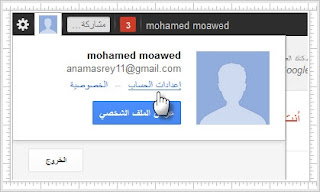
إضغط علي إسم المستخدم , وإختر " إعدادات الحساب " .


كيفية انشاء حساب جديد فى جوجل وعمل ايميل gmail

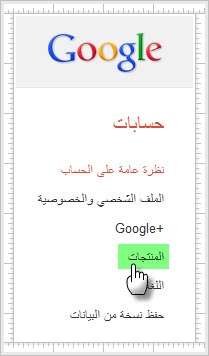
ثم إختيار المنتجات
كيفية انشاء حساب جديد فى جوجل وعمل ايميل gmail 
اختر Gmail
كيفية انشاء حساب جديد فى جوجل وعمل ايميل gmail
- سيفتح الإيميل وبه الرسائل .
كيفية انشاء حساب جديد فى جوجل وعمل ايميل gmail
الف مبروك اصبح لديك حساب فى جوجل

  ولمعرفة كيفية انشاء مدونة خطوة بخطوة وبالتفصسل من بداية انشاء الاميل الى الوصول الى امتلاك مدونة 


 فى نهاية موضوعنا لمعرفة الموضوع القادم ولكى يصل اليكم كل 

جديد من موضوعات المدونة لاتنسو التسجيل والانضمام للقائمة 

البريدية للمدونة

مع تحيات مدونة كيف تربح المال من النت


قبل ان ترحل يوجد موضوعات قد تهمك :-

ملحوظة اخرى : 
يوجد فى مكتبة المدونة مجموعة من الكتب والمؤلفات
عن كل اسرار الربح وفنونة من النت لكى اضع اقدامكم بأذن الله على بداية طريق
الاحتراف
حمل من هنا 

والسلام عليكم ورحمه الله

الجمعة، 20 ديسمبر 2013

شرح طريقة عمل مدونة على بلوجر (الطريقة الجديدة )

 نظرا لقدم جميع شروحات طريقة عمل مدونة على بلوجر فى اغلب المدونات مما يصعب الامر على المبتدئين لعمل مدونة لذلك
اردت من خلال هذا الموضوع "شرح كيفية انشاء مدونة " و أن يكون كبداية لقسم "تطوير المدونات" ، نظرا الى أن أول شئ يفكر فيه وافد جديد الى عالم التدوين هو "انشاء مدونة" ، و لكن أردت أنا هذا الشرح أن يكون بالضبط في بلوجر-Blogger و ذلك بصفتي أحد المدونين في Blogger هذا من جهة ومن جهة أخرى للمزايا الرائعة التي تتمتع بها خدمات Blogger لكل مدوناتها و سوف نتطرق لهذا الموضوع في الأيام المقبلة بإذن الله ، و رسالتي هذه لكل المدونين الجدد ... فأنا أنصحكم بتجربة Blogger بدلا من وورد برس - Wordpress و باقي شركات استضافة المدونات ، و هذا طبعا من باب تجربتي و أنتم أحرار في الإختيار .

لإنشاء مدونة في بلوجر-Blogger يشترط أولا و قبل كل شئ أن يكون لديك حساب جوجل-google لأن بلوجر-Blogger تابعة أصلا للشركة الضخمة google ، و لإنشاء هذا الحساب يتطلب منا فقط فتح حساب في بريد g-mail و الذي يمكنك هذا الأخير من المشاركة في باقي خدمات google ، و سوف أقوم بشرح ذلك و بالتفصيل الممل من كيفية فتح حساب في جوجل-google الى غاية انشاء مدونة في بلوجر و هي طريقة سهلة جدا فقد تتبع معي بالصور و الشرح .

ملاحظة: اضغط على الصورة لرؤيتها بحجمها الحقيقي


  • تدخل الصفحة الرئيسية للجوجل : www.google.com
و تقوم بفتح حساب في بريد g-mail عادي جدا مثل فتح أي e-mail ، و اليك الصور فهي توضح كل شئ
ثم سوف تظهر هذة الصفحة تابع الصور


بعد الخطوة السابقة سوف ندخل على هذة الصفحة
قم بملئ البيانات عادى مثل اى بريد كما موضح فى الصورة

- سيتم إرسال رسالة إلي الإيميل الذي قمت بإضافته في مربع " عنوان بريدك الإلكتروني الحالي " تقول لك مبروك تم انشاء الإيميل  .


يمكنك الدخول إلي الإيميل من الصفحة الرئيسية لجوجل , ثم الضغط علي تسجيل الدخول وكتابة الإيميل والباسورد , ثم سيتم إعادة التوجيه مرة اخري الي صفحة جوجل

إضغط علي إسم المستخدم , وإختر " إعدادات الحساب " .


ثم إختيار المنتجات


اختر Gmail


- سيفتح الإيميل وبه الرسائل .


  - إنشاء مدونة علي بلوجر

لإنشاء مدونة مجانية علي بلوجر انتقل الي الرابط التالي وقم بتسجيل الدخول عن طريق ايميل الجيميل والباسورد
 
www.blogger.com
  • اى بعد أن قمت بفتح بريد في g-mail ، تذهب الأن الى موقع Blogger وقم بتسجيل الدخول عن طريق ايميل الجيميل والباسورد لإنشاء مدونتك الإلكترونية و هذا على العنوان التالي: www.blogger.com
  • تابع خطوات الإنشاء في الصور التي بالأسفل فهي توضح كل شئ.

اكتب الإسم المعروض وإقبل الشروط ثم إضغط متابعة .


اختر " مدونة جديدة " .


اختر اسم للمدونة , وتأكد من توفر وإتاحة الرابط , ثم إختر قالب المدونة , ثم إضغط " إنشاء مدونة " .


اضغط بدء المشاركة لإضافة مواضيع جديدة بالمدونة .


حاول أن تضيف 10 : 20 موضوع في المدونة , ولكن حاول علي قدر الإمكان أن يكونوا أصليين وغير منقولين من مواقع أخري , يمكنك تلخيص وإعادة صياغة مواضيع إخري وكتابتها في المدونة  .

تمكين إعلانات أدسنس في مدونتك
من لوحة تحكم بلوجر إختر " الارباح " .


ثم علم " نعم " أمام " عرض إعلانات علي المدونة " .


ان لم تعجبكم القوالب السابقة الموجودة فى بلوجر يمكنكم اختيار قوالب احترافية لجميع الاغراض ومعرفة كيفية تركيبها فى مدونتكم الجديدة
من خلال هذا الموضوع
على الرابط التالى
اضغط هنا


 فى نهاية موضوعنا لمعرفة الموضوع القادم ولكى يصل اليكم كل 

جديد من موضوعات المدونة لاتنسو التسجيل والانضمام للقائمة 

البريدية للمدونة

قبل ان ترحل يوجد موضوعات قد تهمك :-


موضوع هام للاطلاع :-
 
(كيفية شراء دومين من موقع جودادى وربطة بمدونة بلوجر بالتفصيل )

اطلع علية من هنا

ملحوظة اخرى : 
يوجد فى مكتبة المدونة مجموعة من الكتب والمؤلفات
عن كل اسرار الربح وفنونة من النت لكى اضع اقدامكم بأذن الله على بداية طريق
الاحتراف
حمل من هنا 

مع تحيات مدونة كيف تربح المال من النت 

الأربعاء، 25 سبتمبر 2013

كيفية إضافة مواضيع ذات صلة الى مدونة بلوجر

بسم الله الرحمن الرحيم
اخوانى واخواتى زوار مدونة كيف تربح المال من النت سوف نشرح موضوع فى غاية الاهمية الا وهو كيفية اضافة مواضيع ذات صلة الى مدونة بلوجر فلنبداء الشرح
أولا ندخل إلى موقع LinkWithin  ونملأ الإستمارة أو الجدول بما يناسب كما في الصورة


بعد ذالك نضغط على Install Widget
ثم نختار المدونة

ثم نضع الادات أسفل الرسائل


ثم نضغط على "حفظ الترتيب"


1 تغيير كلمة "...You may also like these " بأي نص تريد من إختيارك
 نتتبع المسار التالي:
1 "لوحة التحكم" - 2 "القالب" - 3 "تحرير HTML" - ثم "متابعة" - 4 تفعيل مربع "توسيع القوالب..."
ثم إضغط من لوحة المفاتيح على Ctrl + f و بحت عن الكود التالي : 
<head>
ونضع أسفله مباشرة هذا الكود
<script>linkwithin_text='النص الذي تريد:'</script>
للحصول على مثل التي توجد في المعاينة فانا اقترح عليك أن تضع هذا الكود أسفل <head> مع زيادة او نقص حجم الخط
<script>linkwithin_text=' مواضيع ذات صلة ـــــــــــــــــــــــــــــــــــــــــــــــــــــــــــــــــــــــــــــــــــــــــــــــــــــــــــــــــــــــــــــــــــــــــــــــــــــــــــــــــــــــــ:'</script>
ثم نضغط "حفظ النموذج"
2 وضع هذه الإضافة داخل كل تدوينة وليس في الصفحة الرئيسية
نبحث عن الكود التالي :
locked='false' title='LinkWithin' type='HTML'>

ملاحضة : الكود ستجده في هذه الفقرة نظراً لنوع HTML لديك .فقد تجده في HTML1 أو HTML2 أو HTML3 ... :
<b:widget id='HTML3' locked='false' title='LinkWithin' type='HTML'>
<b:includable id='main'><data:content/></b:includable>
</b:widget>
فعندما تجد الفقرة نغيرها بهذه الفقرة :
<b:widget id='HTML3' locked='false' title='LinkWithin' type='HTML'>
<b:includable id='main'><b:if cond='data:blog.pageType == &quot;item&quot;'><data:content/></b:if></b:includable>
</b:widget>
ثم نضغط على "حفظ النموذج"

3 إذا أردتها أن تظهر أسفل التعليقات 
الآن إذا اردت أن تضهر  خاصية إقرأ المزيد أسفل التعليقات(يستحسن ألا تفعلها لأنها بعيدة عن المواضيع) كل ماعليك فعله هو نسخ هذا الكود 
<div class="linkwithin_div"></div>
 في المسار التالي: 1 "تخطيط 2 "تحرير أذات "LinkWithin" ثم  نلصق الكود في الاسفل و نضغط "حفظ"

مع تحيات مدونة كيف تربح المال من النت
ارجو ان تكون هذة التدوينة افاتدكم


 فى نهاية موضوعنا لمعرفة الموضوع القادم ولكى يصل اليكم كل 

جديد من موضوعات المدونة لاتنسو التسجيل والانضمام للقائمة 

البريدية للمدونة

قبل ان ترحل يوجد موضوعات قد تهمك :-


ملحوظة اخرى : 
يوجد فى مكتبة المدونة مجموعة من الكتب والمؤلفات

عن كل اسرار الربح وفنونة من النت لكى اضع اقدامكم بأذن الله على بداية طريق 

الاحتراف
 

الخميس، 19 سبتمبر 2013

شرح طريقة كيفية عمل فهرس لمدونة بلوجر


درس اليوم عن طريقة عمل فهرس لمدونة بلوجر لكى يرشد الزوار الى مواضيع المدونة ليتصفح بشكل اسرع ولكى يصل الى مايريد

باسرع مايمكن دون ارتباك وبالذات اضافة فهرس للمدونة اضافة سهلة جدا مجرد كود يضاف فى صفحة جديدة  ليس اكثر وذلك كمايلى
الخطوات

1- افتح صفحة جديدة فى مدونة بلوجر الخاصة بك

2-واثناء الانشاء انتقل الى تحرير HTML فى اعلى الصفحة على اليمين

3-وضع بداخلها الكود التالى

<script src="http://abu-farhan.com/script/daftarisibloggerarchive/tocbyarchivemin.js">
</script>
<script src="http://elmalnews.blogspot.com/feeds/posts/default?max-results=500&amp;alt=json-in-script&amp;callback=loadtoc">
</script>

ملحوظة

قم بمسح اسم مدونتى وضع اسم مدونتك بداخل الكود

ثم قم بنشر الصفحة وسوف تحصل على فهرس به كل مواضيعك ومقسم بشكل رائع

باذن الله ولمشاهدة نموذج لشكل الفهرس بعد الانتهاء من عملة اضغط  هنا
ارجو من اللة ان اكون افدتكم ولوبالقليل هذا هومكافائتى
والى اللقاء فى موضوع جديد بأذن الله


 فى نهاية موضوعنا لمعرفة الموضوع القادم ولكى يصل اليكم كل 

جديد من موضوعات المدونة لاتنسو التسجيل والانضمام للقائمة 

البريدية للمدونة

قبل ان ترحل يوجد موضوعات قد تهمك :-


ملحوظة اخرى : 
يوجد فى مكتبة المدونة مجموعة من الكتب والمؤلفات

عن كل اسرار الربح وفنونة من النت لكى اضع اقدامكم بأذن الله على بداية طريق 

الاحتراف
 

مع تحيات مدونة كيف تربح المال من النت

الأربعاء، 18 سبتمبر 2013

شرح التعديل على الواجهة الجديدة لقالب بلوجر

بسم الله الرحمن الرحيم

اخوانى واخواتى زوار ومتابيعى مدونة كيف تربح المال من النت السلام عليكم ورحمة الله وبركاته فى موضوع اليوم سوف أقدم اليكم شرح التعديل على الواجهة الجديدة لقالب بلوجر واللى تفأجا به ناس كتير والتى اعتقد انها جأت فى صالح ناس وناس اخرى لا 

 
 لأن ناس كتير تمسكت بالقالب القديم لسهولته اما التعديل الذى جاء من شركة جوجل الغير متوقع وانا من الناس اللى مكنتش اتوقع ان تكون الواجهة بهذا الشكل اختصارا اخوانى انا عملت شرح بسيط لأن فى هذه الواجهة الجديدة ناس مش هتعرف تعمل توسيع للقالب لاظهار الاكواد المخفيه فيتعطل لديها البحث فى القالب وبالتالى تتعطل عملية الاضافات والتعديل فى القالب ايضا
عكس ماكان فى الواجهة القديمة فعملية توسيع القالب كانت معروفة وسهله لهذا السبب فانا شرحت شرح بالصور بسيط لطريقة عمل توسيع للقالب بالواجهة الجديدة وعمل بحث فى القالب نفسه بطريقة متقدمة وايضا وضعت جوجل طريقة اخرى وهى الوصول للاضافات بطريقة سريعة وسهلة للجميع كله سوف اوضحه فى الشرح بالصور بأذن الله فلنبداء الشرح على بركة الله

اولا نخش على لوحة التحكم لبلوجر ونعمل الاتى :
نختار

ثم
سوف ندخل الواجهة الجديدة لتعديل القالب الخاص بنا وهى كما يلى

  نأتى هنا لأهم خطوة وهى الضغط على هذه العلامة السوداء التى سوف يتكرر ظهورها فى القالب الجديد ويجب ان نضغط عليها كلما وجدناها لتوسيع القالب الخاص بنا وظهور جميع الاكواد المخفية وهذه العلامة سنجدها بين كلمة <b:skin> و <b:skin/> عندما ننزل بالسهم قليلا لأ سفل كمثال كما توضح 
الصوره التاليه


والصورة التاليه هى لخاصية الانتقال السريع للاضافات التى بالمدونة
 

التى وضعتها جوجل فى الوجها الجيده


 وهذه خاصية البحث السريع من داخل القالب نفسه لسهولة البحث ايضا من خلال مفتاحى    CRL +F


ملوحظة :- لظهور خاصية البحث السريع الجديدة السابقة يجب اولا تنشيط القالب
بالضغط  داخله فى اى مكان بالماوس ثم نضغط مفتاحى crl+f 
 كما توضح الصورة  


أزرار إضافية

تحتوي التحسينات الجديدة على زر 
الرجوع الى الإعدادات الإفتراضية لقوالب عناصر واجهة المستخدم
وهذا الزر يمكنك من الرجوع الى الإعدادات الإفتراضية للأدوات مثلا لديك آداة قمت بعمل تعديلات بها عن طريق القالب وتريدها أن تعود الى التنسيق الإفتراضي فهذا الزر سيساعدك


بالإضافة الى زر تنسيق النموذج هذا الزر يتيح لك عند الضغط عليه كل أكواد الستايل والتنسيق والروابط التي يمكنك التعديل عليها في القالب ويخفي باقي الأكواد بحيث يصبح التحكم أفضل
ويوجد ايضا زر معاينة النموذج التى تتم بداخل الواجهة الجديدة نفسها
كما توضح الصورة
باقى الأدوات سهله فهى نفس ادوات الوجهه السابقه فى النهاية اتمنى انى تكونوا استفدتوا بالشرح للواجهة 
الجديدة لبلوجر
اى استفسار انا لن اتأخر ان اعجبكم الموضوع فلا تحرمونا من تعليقاتكم فكلمة واحدة تشجعنا على الاستمرار

فى العطاء


 فى نهاية موضوعنا لمعرفة الموضوع القادم ولكى يصل اليكم كل 

جديد من موضوعات المدونة لاتنسو التسجيل والانضمام للقائمة 

البريدية للمدونة

قبل ان ترحل يوجد موضوعات قد تهمك :-


ملحوظة اخرى : 
 
يوجد فى مكتبة المدونة مجموعة من الكتب والمؤلفات

عن كل اسرار الربح وفنونة من النت لكى اضع اقدامكم بأذن الله على بداية طريق 

الاحتراف

 
مع تحيات مدونة كيف تربح المال من النت

Twitter Delicious Facebook Digg Stumbleupon Favorites More